


Vim/gVimをユーザフレンドリなエディタに変えるCream
Creamを追加することでgVimはユーザフレンドリなエディタへと変貌してくれる。実際、あまりにも操作性が向上するため、自分が今使っているのは本当にvi系エディタなのかと疑いたくなるほどだ。
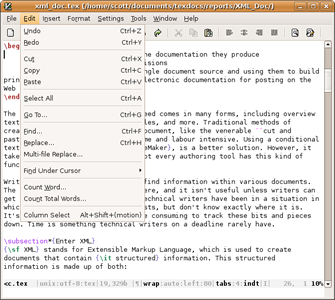
Creamの実体は、gVim上で使用するスクリプトとアドオンのコレクションである。そのためCreamをインストールしてもgVimの外見的な変化は特になく、大きく変わるのはエディタとしての操作法である。具体的には、コロンにアルファベットを続けるといった伝統的なコマンド入力(例えばファイルの保存は「:w」など)を実行したり、これらの組み合わせを記憶しておかなくても済むようになるのだ。その代わり多くのLinuxやWindows用テキストエディタで採用されている、Ctrl-Cでテキストのコピー、Alt-FでFileメニューを開くという、キーコンビネーションでの操作が可能となる。こうした変化についてCreamの開発者は「Vimというテキストエディタの近代化」だと説明している。
Creamを入手するのに特に難しい操作は必要ない。CreamのWebサイトにアクセスすればソースファイルをダウンロードできるが、Debian、Gentoo、Ubuntu、FreeBSDに関してはパッケージ版、Windowsについてはインストーラ版が用意されている。UbuntuユーザについてはSynaptic Package Managerを用いたインストールが行えるし、LinspireおよびFreespireユーザであればCNR Service経由でのインストールが行える。Debianにインストールする場合は、コマンドラインで「apt-get install cream」と指定すればいい。
具体的な使用法
Creamを使用し始めるには、各自の環境でメニュー(Ubuntuの場合はApplications → Accessories)に追加されたアイコンをクリックするか、アプリケーションランチャないしコマンドラインで「cream」と入力すればいい。gVimの使用経験のあるユーザであれば、Creamの起動によってメニューの構成が変わることに気づくだろう。こうした変化を私の友人の1人は「CreamはVimをコンピュータ・オンチ用の仕様に化けさせる」と表現していた。結果としてSyntaxやBuffersなどのメニューは消え去り、よりユーザフレンドリな名称であるFormat、Settings、Insertといったメニューに置き換えられる。Creamのメニュー構成では、いずれのコマンドも数回のクリックでアクセスできるよう整理されており、何階層もメニューを掘り下げる必要はない。
CreamをインストールしてもVimのオリジナル機能はほぼそのまま維持される他、Cream独自の機能も追加される。特に有用なのは、ウィンドウのタブ化(Vim 7.0以降でのみ有効)、行の折り返しや改行位置の指定、スペルチェックの機能である。スペルチェックについては、Vimバージョン7.0では自動チェック機能が最初から用意されているが、私が使っているバージョン6.4.6といった旧バージョンには装備されていないので、そうしたユーザにとっては重宝するはずだ。またCreamでは、キーコンビネーション方式によるコマンド実行と、viやVimオリジナルのコマンド入力方式とを切り換えることもできる。従来型の方式に慣れているユーザであれば、両方式のいいとこ取りをするといった使い方もできる訳だ。
Creamに関する不満としては、私が過去にインストールしておいたVim用機能拡張の一部が使えなくなったことが挙げられる。例えば、LaTeXドキュメントをgVimで開くためのLaTeX機能拡張を使うと、そうしたファイルの編集やコンパイル用に3つのメニューが追加されるのだが、Creamのインストール後は表示されなくなるのだ。この件に関しては、未だ回避法を突き止められないでいる。
アドオンおよびプラグインで追加される機能
アドオンを利用することでCreamはより柔軟な使用法が可能となる。Creamには20個のアドオンが同梱されているが、何が有用で何が不要であるかはユーザごとに異なるはずだ。これらのアドオンを使うと、ASCIIテキストをバイナリファイルから抜き出す、テキストファイルをHTMLファイルに変換する、行の並び替えを実行する、スパマー対策として電子メールアドレスのフォーマット変更をするといった操作が行える。その他には、ユーザの指定ディレクトリに収められた画像データをHTMLベースのスライドショー化するアドオンや、キーボードのタイピング訓練用アドオンといったものも用意されている。
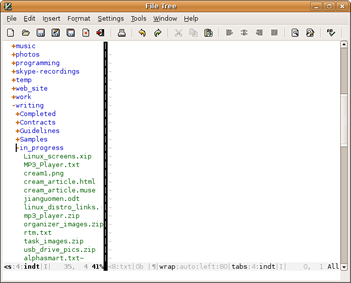
Creamには、プラグイン形式のユーティリティもいくつか同梱されている。そうしたものの1つが、Emacs用のSpeedbar機能拡張とよく似たFile Treeというプラグインである。このFile Treeを使用すると、Open Fileダイアログボックスを介することなく、直接ファイルシステムにアクセスして特定のファイルを開くという操作が可能となるのだ。もっとも私自身はこのプラグインをそれほど有用だとは感じていないのだが、世の中には熱狂的なCream愛好者もいて、例えばカレンダ機能を追加するCalendarプラグインが使えないと自分は生きていけないと語っていた者と何回か出会ったことがある。
古くからVimやgVimを使ってきたユーザの場合、Creamから受ける恩恵はほとんど無いだろう。そうしたユーザはたいていコマンド入力方式によるVimの操作に習熟していて、今更エディタのCUA対応化などに必要性を感じなくても不思議はない。そうではなく、gVimは使うが使用頻度が非常に限られているというユーザや、エディタ操作用コマンドを覚えることなくVimの強力な編集機能を使いたいというユーザであれば、Creamを試してみる価値はあるはずだ。

