


Firefox拡張:FireGPGを使ったGmailの暗号化と署名
他のどんなFirefox拡張機能とも同じで、FireGPGのインストールはクリック数回で完了する。ただし、FireGPGはGnuPGに依存しているため、適切に動作させるにはいくつかの点に配慮が必要だ。まず、システムにGnuPGがインストールされていなければならない。また、鍵の管理に利用できるGnuPG向けのグラフィカルフロントエンド ― 例えば、Ubuntu(やKubuntu)のKGpgなど ― のインストールも必要だ。さらに、メールやテキストの暗号化と署名に必要な鍵ペアを生成する必要がある。
KGpgを使った鍵ペアの生成手順は、非常に直接的でわかりやすい。まずは、KGpgを起動して「Keys(鍵)」→「Generate Key Pair(鍵ペアの生成)」を選択する。すると「Key Generation(鍵の生成)」ダイアログボックスが現れるので、そこに名前とメールアドレスを入力し、必要とする鍵長を選択する。鍵長はデフォルトの1,024でも十分だが、必要ならもっと強力にすることもできる。続いて、望ましいアルゴリズムを選択する(KGpgがサポートしているのはRSA/DSA/ElGamalの各アルゴリズム)。「OK」をクリックするとパスワードの設定が求められるので適当なものを入力し、あとは鍵ペアが生成されるまで待つ。
これで、FireGPGが使えるようになる。
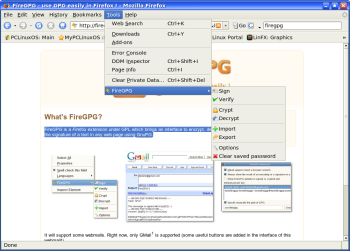
FireGPGは、Gmailにしっかり統合されているので、電子メールの署名と暗号化はこれ以上ないくらいに簡単である。まずは、単純にメッセージ本文の全体、または署名や暗号化を行いたい部分だけを選択して、「Sign(署名)」または「Crypt(暗号化)」のどちらかのボタンを押す。そして鍵ペアの生成時に設定したパスワードを入力し、使いたい鍵を選択して「OK」を押すだけである。これで、メッセージや選択テキストの署名または暗号化が行われる。ただし、メッセージに署名する場合には秘密鍵を選び、また電子メールを暗号化する場合には受信者の公開鍵(KGpgへのインポートには「Keys(鍵)」→「Import Key(鍵のインポート)」コマンドを用いる)を使う必要がある。
このFireGPG拡張機能には、他のユーザから受け取った署名および暗号化メッセージを管理できるボタンも用意されている。こうしたボタンを使えば、送信者の署名の検証やメッセージの復号化を容易に行うことができる。
同様の方法で、任意のWebページ上で選択したテキストに対する署名や暗号化も行える。これは、選択したテキストの暗号化を電子メールメッセージやテキスト文書に挿入する前に行いたい場合に役立つことがある。そのためには、必要なテキストの範囲を選択して、「Tools(ツール)」→「FireGPG」メニューから利用できるコマンドを使って選択したテキストの署名または暗号化を行う。
必要な説明は以上である。FireGPGの使い方は特に難しくはないので、Gmailメッセージの署名や暗号化がたびたび必要になる場合は、この拡張機能によって普段の作業が多少は楽になるはずだ。
Dmitri Popovはロシア、英国、米国、ドイツ、デンマークの各コンピュータ関連誌に寄稿しているフリーランスのライタ。
我々は毎週月曜日にさまざまな拡張機能、プラグイン、アドオンを紹介している。実際に使って役立っているツールに関する記事をその活用のヒントも含めて1,000ワード以内で執筆して採用された方には、謝礼として100ドルをお支払いする(同様のテーマが掲載済みまたは掲載予定でないことを確認するため、まずはメールで問い合わせてほしい)。

