OpenProj:優れたソフトウェアだがドキュメントの欠如が問題
CPAL(Common Public Attribution License)は比較的新しいオープンソース・ライセンスで、Open Source Initiative(OSI)への承認申請が行われたのは昨年7月のことだ。OSIからはオープンソース・ライセンスとして認められているが、FSF(Free Software Foundation)からはまだその扱いを受けていない。OSIに承認されたとはいえ、私には理解しがたいライセンスなので、CPALでライセンスされたコードが絡む重要な投資や活動の前には、このアプリケーションとそのコードで何ができて何ができないのかを法律の専門家に確認してもらうことをお勧めする。
従来型のソフトウェア開発を進めるチームに参加したことがあるなら、最終ゴールに向けての進捗を記録したり報告したりすることがいかに重要かはご存知だろう。マイルストンに、成果物、そして納期。管理職はこれらすべてについて知りたがる。ここで問題になるのが、管理職はギークと言葉を交わすことが少ないため、ひと目で内容がわかる図表やグラフ、高度な報告書が求められることだ。ギークはキラリと光る物を好むという。同様に、管理職が図表を好むというのも事実だ。優れたプロジェクト管理ツールであれば、こうした図表への変換が簡単に扱える。
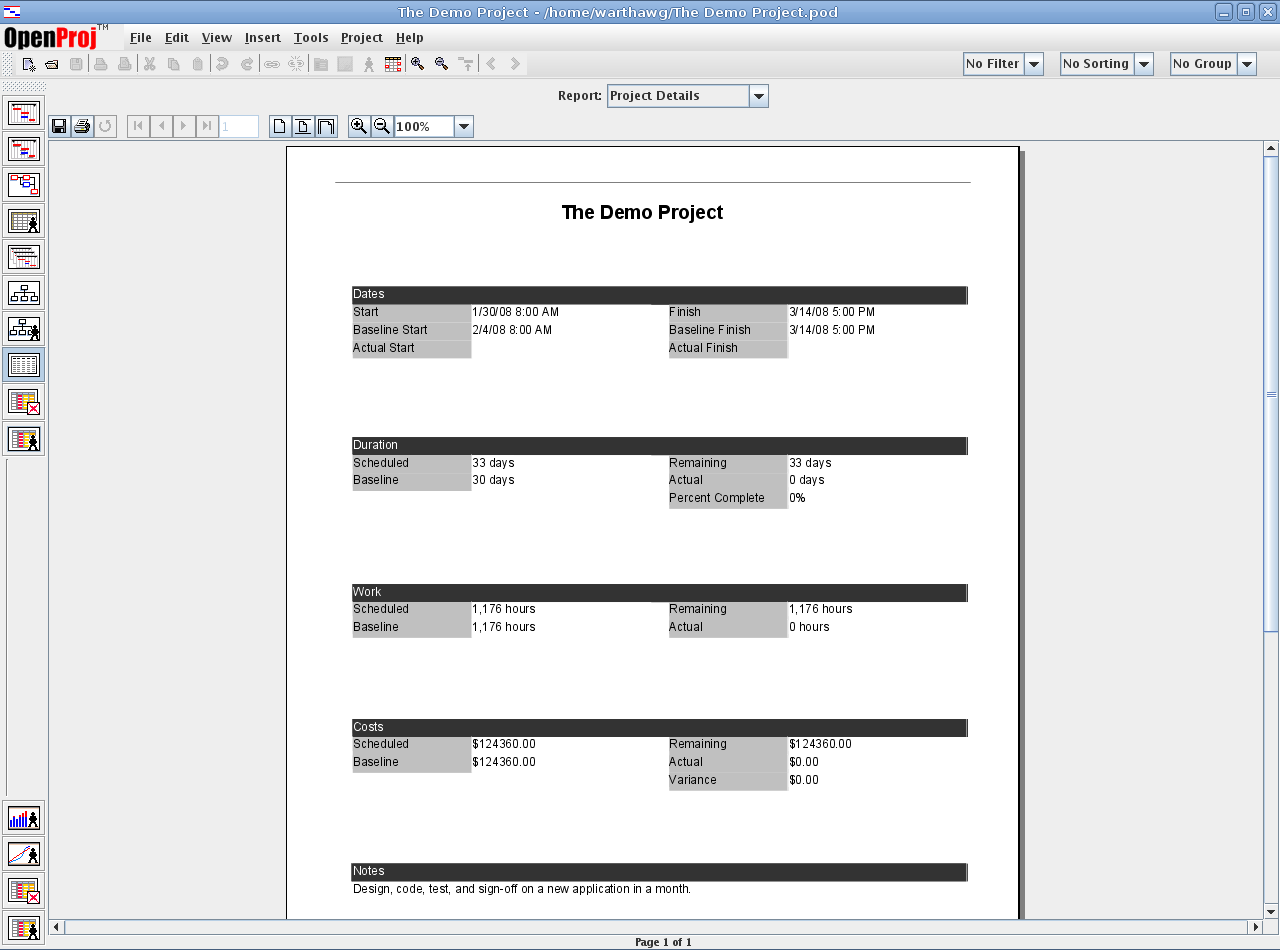
Microsoft Projectの代替ソフトウェアとして作られたOpenProjでは、ガントチャート、RBS、WBS、ネットワークダイアグラム(PERT)といったチャート類、ヒストグラム、リソース使用状況、タスク実行状況のグラフ類、さらにはプロジェクト報告書など、必要になりそうなあらゆる図表付きレポートを作成できる。
類似のアプリケーションに慣れた人でないと、現状の内容に乏しいドキュメントを参照してOpenProjを使いこなせるようになるのは(私もそうだったが)ひと苦労だろう。起動時に表示される「Tip of the Day(今日のヒント)」で「Next(次へ)」をクリックするだけでもかなりのことは学べるが、実際にOpenProjの使用中に出てくる問題の解決策を知るためにはまったく使えない。ここで、役に立つ情報をひとつ。WebにはProject Managementに関するすばらしい情報源が数多く存在する。OpenProjはこうした既存の市販ソリューションに非常によく似ているので参考になるはずだ。
もっと役に立つヒントもある。「今日のヒント」を次々と表示させているうちに見つけたものだが、F1キーを押すと、カーソルの置かれているアイテムに関するオンラインヘルプが表示されるのだ。たとえば、現在進めているプロジェクトのガントチャートを表示しているときにF1キーを押すと、ガントチャートに関するオンラインドキュメントがブラウザ上に表示される。さらに、私が経験から得たヒントとして、ヘルプドキュメントを手がけているOpenProjのWikiに参加するというものがある。そうすれば、検索機能を使って必要な情報を迷うことなく探し出すことができる。
OpenProjを使って、7人のメンバーからなる1か月間のソフトウェア開発プロジェクトを作成したのだが、適当な説明がないため使い方を誤ることもたびたびあった。OpenProjを起動すると、新規プロジェクトを作成するか、既存プロジェクトで作業を行うかを尋ねられる。新規作成を選択すると、プロジェクトに関する簡単なフォームへの記入を求められる。その後は、白紙のガントチャート表示の状態から、自力で作業を行うことになる。
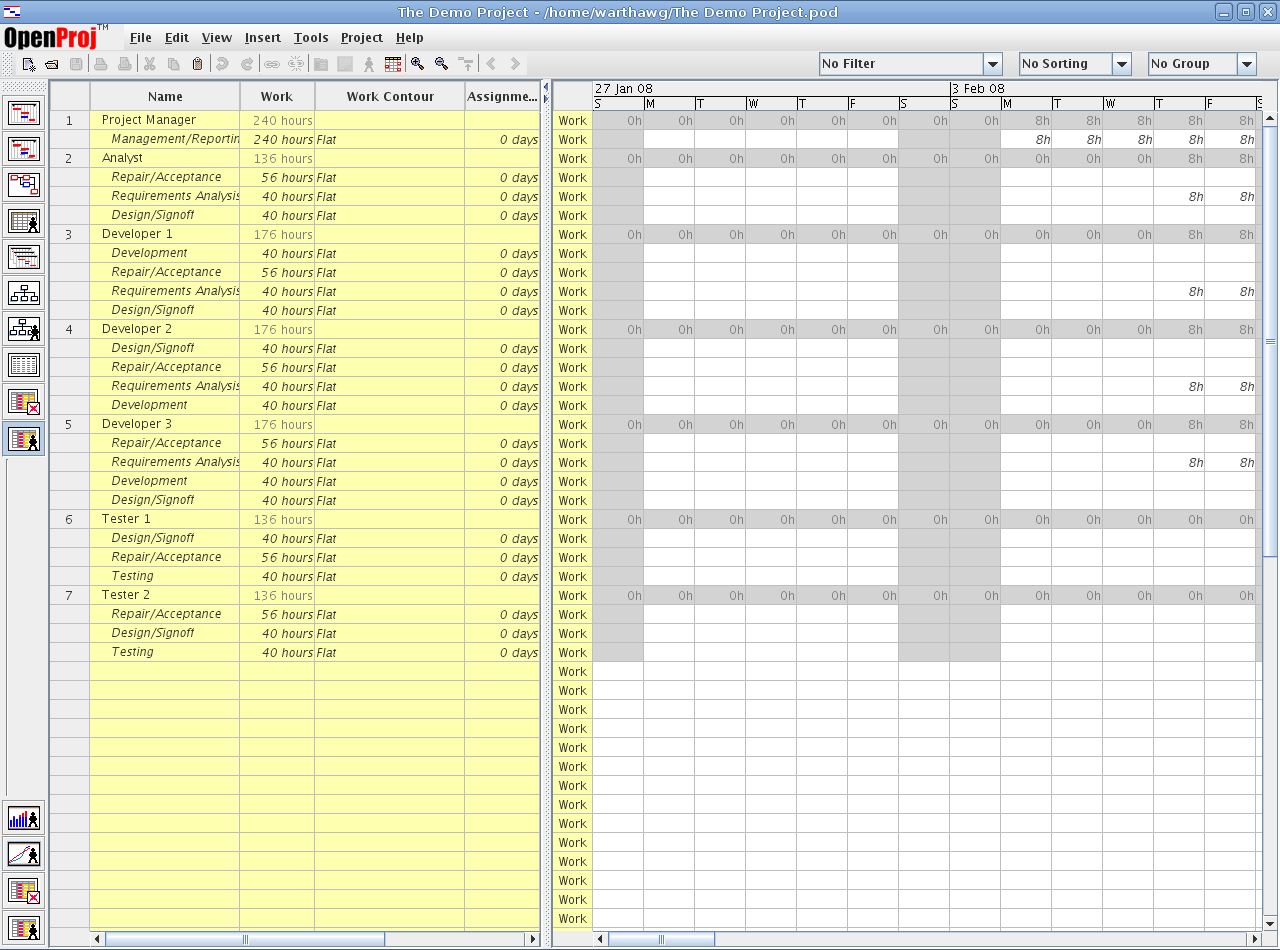
プロジェクト作成後に私が最初に行ったのは、このプロジェクトに携わる7人のメンバー(マネージャ、アナリスト、3名の開発者、2名のテスト担当者)に関するリソースデータを入力することだった。図に示すように、リソースフォームに直接データを入力するという簡単な作業だ。実は、このリソースフォームにはほかにもいくつか私が使わなかったカラムがあるが、簡略化のために表示されていない。
次の作業は、プロジェクトの完了に欠かせない基本的なタスクの入力だ。計画立案、要求分析、設計、設計レビュー/承認、開発、テスト、修正/受理といった非常に抽象度の高いレベルでタスクを入力する。タスクの入力が終わったら、それぞれに必要なリソースを割り当てる。そのためには、ガントチャート上で該当するタスクをクリックし、メニューから「Tools(ツール)」→「Assign Resouces(リソースの割り当て)」をクリックする。すると、先ほど入力したリソースの一覧が現われるので、割り当てるメンバーを選択して「Assign(割り当て)」をクリックする。
タスクからメンバーを外すときも同じような操作を行うが、その際、バグまたは説明不足と思われる現象に遭遇した。タスクからメンバーを削除しても、プロジェクトファイルを保存して読み込み直さないとガントチャートから表示が消えないため、きちんと削除されたかどうかわからないのだ。
OpenProjでは、マウスを使ってタスクどうしをリンクさせることができる。単純に、一方のタスクをクリックしてマウスカーソルを他方のタスクに持っていくだけだ。リンクには、FS(終了/開始、これがデフォルト値)、FF(終了/終了)、SF(開始/終了)、SS(開始/開始)のいずれかのタイプを定義できる。リンク自体をクリックするとポップアップ画面が現われ、そのドロップダウンメニューからリンクタイプの変更、遅延時間の指定、リンクの削除といった操作が行える。
最後に、今後の進捗を判断する基準となるベースラインの作成を行った。ガントチャートを表示させた状態で「Tools(ツール)」→「Tracking(追跡)」→「Save Baseline(ベースラインを保存)」をクリックする。デフォルトでは(私が行ったように)プロジェクト全体のベースラインが保存されるが、特定のタスクに対するベースラインを保存するオプションもある。
正確さは二の次にしてでも全体像がわかるガイドを用意してもらわないと、プロジェクトの進捗管理や途中の各種レポート生成といった機能がすぐに使えるようになるとは言い難い。せっかく使いやすい機能が数多くあるのに、使い方を少しづつ覚えていくしかない、というのがこのOpenProjの難点だ。おそらくMicrosoft Projectを現在使っている人々にはそれほど支障はないのだろうが、私の環境ではMS Projectが使えない。私にいえるのは、OpenProjがMS Projectファイルをインポートできること、またMS Projectで読み込める形式でプロジェクトを保存できそうなことくらいだ。インポート機能については、Googleで探した.mppファイルをダウンロードしてOpenProjで開いて動作を確認できたが、エクスポート機能のほうはMicrosoft Projectが手元にないので十分にテストできなかった。
まとめ
OpenProjにはプロジェクト管理アプリケーションとしてあらゆる機能が揃っているようだが、その有用性はドキュメントの欠如によって損なわれている。ユーザに与えられているのは断片的なヘルプ情報のみで、リファレンスマニュアルもなければチュートリアルもない。今回、7人だけの簡単なプロジェクトのデータ入力はできたが、その作業が正しく行えたのか、またそれ以外にどんなことができるのかはよくわからない。
OpenProjではこの数日で私が試したよりもずっと多くのことができるようなので、プロジェクト管理のスキルを持たない私の試用結果に基づいてこのアプリケーションの是非を判断してもらっては困る。だがそれもOpenProjにマニュアルがないせいだといってしまえばそれまでだ。
ProjityのCEO、Marc O’Brien氏によれば、ドキュメントは現在作成中だという。「実は、大幅に更新したドキュメントのリリースを来月に予定している。これにはコミュニティがかなりの協力をしてくれている」。その活動がうまくいくことを願ってやまない。というのも、現状のOpenProjは“ジャンク品”とまではいわないが“少々難あり”の状態にあり、まともなドキュメントが用意されない限りその認識は変わりそうにないからだ。
ProjityはOpenProjのソースコードを公開している。あとは、うまい具合にコミュニティが形成され、このオープンソース・プロジェクトが有用で存続可能なものになっていくかどうかだ。