


GNOMEベースのDesktop on Demand
DODデスクトップにアクセスするには、専用のクライアントソフトウェアを使う(Linux用、Mac OS X用、Windows用がDODのWebサイトから入手できる)。インストールは必要なく、このソフトウェアをUSBスティックにコピーしておけば、どこにあるどのコンピュータからでも実行できる。ブラウザを使うほうが簡単ではないかと思う向きもあろうが、実はこの方法にはいくつかの重要なメリットがある。まず、帯域幅の有効利用という点で、NXプロトコルがVNCに勝ることだ。当然、デスクトップの反応や表示の画質もVNCよりすぐれている。また、クライアントソフトウェアで複数のプロファイルを作っておき、状況に応じて使い分けるという芸当ができる。たとえば、デスクトップコンピュータ用には高速接続と大画面を使うプロファイル、ラップトップ用には小画面とモデム接続を使うプロファイルを作っておくのはどうだろう。新しいプロファイルを作るには、Desktop on Demandクライアントを立ち上げ、Configureボタンを押す。Settingsダイアログウィンドウが現れたら、そこで新しいセッション用に接続タイプ、望みの画面解像度、圧縮タイプなど、いくつかの設定をする。
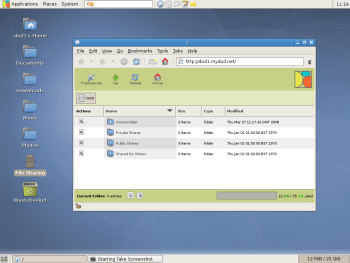
DODデスクトップはGNOMEベースであり、基本的な必要をすべて満たせるだけのアプリケーションが揃っている。具体的には、WebブラウザにMoxilla FirefoxとEpiphany、電子メールとカレンダーにEvolution、インスタントメッセージにPidgin、ワードプロセッサにOpenOfficeとAbiWord、画像操作にGIMPである。十分なラインアップだが、ただ、Firefoxが1.5.0.12、OpenOffice.orgが2.0、GIMPが2.2など、主要アプリケーションのバージョンがやや古いのが残念だ。FirefoxやOpenOffice.orgの拡張機能が欠かせないというユーザや、各アプリケーションの最新バージョンの機能を試してみたいというユーザには、これだけで失格の烙印を押されかねない。
リモートデスクトップからはすべてのシステム設定ツールがそぎ落とされているが、少数のコントロールパネルは残されていて、必要に応じてデスクトップを調節できる。ただ、必ずしも仕様どおりに働かないものがある。筆者は左利きで、デンマーク語のキーボードを使用している。だから、マウスの設定とキーボードの配列を変えようとしたが、できなかった。Mouseコントロールパネルには左利き用のマウスオプションがあるものの、うまく設定できず、デンマーク語のキーボード配列を追加しようとしたところ、X.Org関連のエラーが出た。後者はDOD側の落ち度ではないかもしれないが、キーボード配列の変更ができないとなると、世界中のユーザにとってDODの利用価値が制限されることになる。
リモートデスクトップ(から他)へのファイルや文書の移動では、2通りのオプションが用意されている。まず、Webベースのファイルマネージャが組み込まれていて、ブラウザからこれにアクセスできる。つまり、NXクライアントを使わなくてもファイルや文書のダウンロードとアップロードができる。また、DODはWebDAVプロトコルをサポートしていて、これにより、DODディスクをローカルフォルダとしてマウントし、使用できる。
リモートデスクトップに格納されているファイルを他のDODユーザと共有することも簡単にできる。共有させたいユーザを自分のアカウントに追加し、個々のファイルと文書の共有を有効にするだけでよい。
DODには幾通りかの料金プランがあるほか、28日間の無料試用コースもある。最も安い料金は4ポンド(約8ドル)で、これには5GBの格納スペースがついてくる。FirefoxとOpenOffice.orgは除かれていて、プラグインやサードパーティのアプリケーションをインストールすることもできない。最も高い料金は15ポンド(約30ドル)で、100GBの格納スペースとアプリケーション群がついてくる。
どこへ行くときも機能完備のLinuxデスクトップを携えていきたいという人に、Desktop on Demandはうってつけのソリューションだ。ただ、主要アプリケーションのバージョンの古さが難点になる。また、「ファイルや文書の保存に理想的なソリューション」というのがDODのうたい文句だが、その目的に使うだけなら、Amazon S3ベースのサービス(たとえば、Jungle Disk)のほうが安く、柔軟性に富んだソリューションと言える。
Dmitri Popovはフリーランスライター。ロシア、イギリス、アメリカ、ドイツ、デンマーク各国のコンピュータ雑誌に寄稿している。

