


オンライン・アーカイブの内容が見られるエクステンション ArchView
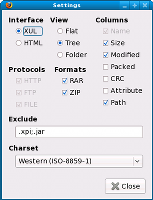
ArchViewの最新版は0.7.0だ。しかし、Fedora 9上のFirefox 2.xと3.xにインストールしZIPとISOファイルを開いてみたところ、file://のURLを持つものは開けたが、HTTPやFTPでは開けなかった。したがって、リモートアーカイブを扱いたい場合は、正常に機能する新版が出るまでaddons.mozilla.orgにある0.6.2を使うことをお勧めする。本稿でもこの旧版を使っている。ただし、ISOイメージを扱う機能は0.7.0で追加されたものなので、旧版にはない。
インストール後アーカイブのURLを開くと、ArchViewが起動し右のスクリーンショットに示したようなタブが開く。本稿は、イントラネットのサーバー上にあるZIPファイルとZKプロジェクトのZIPアーカイブ(最終的にSourceForge.netのダウンロードミラーのいずれかにたどり着く)を使って行った試用に基づいている。
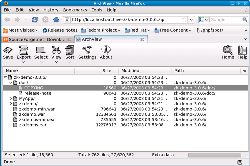
最上位のディレクトリーを選択しArchViewのツールバーにある「保存」ボタンをクリックするとアーカイブ全体をダウンロードすることができる。「輸出」ボタンをクリックすると、アーカイブ上の全ファイルまたは選択したファイルへのリンクを含むHTMLページが生成される。「選択」ボタンには「全て選択」「全て取消」「反転」「ファイル種類」から成るメニューがある。「ファイル種類」というのはファイルの拡張子のことだ。特定の拡張子を持つ(または拡張子を持たない)ファイルを1つ選択し、「ファイル種類」をクリックすると同じ拡張子を持つ(または拡張子を持たない)ファイルがすべて選択される。たとえば、上のスクリーンショットでは、COPYINGは拡張子を持たないのでCOPYINGとrelease-note、そしてディレクトリーのdoc、MyApp、zkdemoが選択されることになる。また、zkdemo.warを選択していた場合は、zkdemo.warのほかに選択状態になるのはzkdemo-min.warだけだ。
「ビュー」ボタンで、ビューモードを変更することができる。ビューモードには、「フラットビュー」「フォルダ」「ツリービュー」の3種類がある。下のスクリーンショットはツリービューだ。フォルダモードではリスト中の1つのディレクトリーだけが、フラットビューモードでは親子関係に関わらずすべての内容が一律に表示される。「ソート」ボタンを利用すると「名称」「日付」「サイズ」「パース」を基準に並べ替えることができる。並べ替えを行わないときは「アンソート」を選ぶ。ツールバーには、上記のほか「アーカイブ全体をダウンロード」ボタンがあれば便利だと思われる。
スクリーンショットの右下隅にある小さなアイコン(箱の上に小さな虫眼鏡が描かれている)はArchViewの有効/無効を切り替えるボタンだ。通常どおり「アーカイブ全体をダウンロード」したいときは、これを1回クリックしてArchViewを無効にすればよい。もう一度クリックすればArchViewが有効になり、アーカイブをダウンロードせずに直接内容を調べることができる。
ZIPアーカイブから一部のファイルを取り出すときは、必要なファイルを選択し(CtrlとShiftキーを組み合わせて複数のファイルを選択できる)右クリックで表示されるコンテキストメニューの「保存」をクリックする。ArchViewのリストからダウンロードウィンドウにドラッグ&ドロップすることで保存したいところだが、こうした機能はない。また、複数のファイルをダウンロードする場合も、Firefoxは、ファイルを個別にダウンロードするかのように動作する。したがって、ダウンロードするファイルタイプが既定の場所に保存するように設定されていない限り、各ファイルをダウンロードするたびに動作の指示を求めるダイアログボックスが表示される。
まとめ
ArchViewのホームページにあるスクリーンショットとサポートしているアーカイブ形式を見ると、ArchViewは主としてLinux以外のプラットフォーム上で開発されているようだ。そのため、tar.gzやtar.bz2などのファイルがまだサポートされておらず、Linuxの利用者にとっては不便だ。0.7.0など一部の版がLinuxでは正常に機能しないのも、同じ理由からだろう。
とは言え、ArchViewを使えばアーカイブの内容を直接調べることができ、巨大なアーカイブ全体をダウンロードせずに必要なファイルだけを入手できるので時間が大幅に短縮され便利ではある。
Linux.comでは毎週月曜日に、さまざまなエクステンション、プラグイン、アドオンを紹介しています。お使いのエクステンションなどについて、その概要、便利な点、活用のヒントを1000ワード以内にまとめてお寄せください(英語)。採用した方には100ドル進呈いたします(同じテーマのものが掲載済みまたは検討中の場合がありますので、あらかじめメール(英語)にてお問い合わせください)。
Ben Martin 10年以上にわたってファイルシステムを研究。博士課程を修了し、現在、libferris、ファイルシステム、検索ソリューションを中心にコンサルティングをしている。

