


簡単にスクリーンショットの共有ができるJShot
JShotは、スクリーンショットを取得してアップロードするためのユーティリティで、自分の画面の全体または一部を簡単にウェブ上に載せて、そのURLを友人に送信することができる。非営利使用に対しては無償で提供されており、ファイル名やアップロード権限に煩わされることなく、スクリーンショットを他人に見せたい場合に便利なツールである。
今回は、jshotinstall.jarのバージョン0.9.8.5bを64ビットのFedora 9マシンで試用した。JShotはJavaで書かれているため、まずはJava Runtime Environmentがインストールされていなければならない。「java -jar jshotinstall.jar」を実行することにより、インストールが開始される。インストール場所やインストールするプラグインを指定することができる。ただし、Linuxの場合は、ImageShackとFTPプラグインしか提供されていない。SkypeプラグインはWindowsのみに対応している。
JShotは、主に2つの部分から構成される。画面の一部または全体を取得しアップロードするためのトレイアプレットと、画像編集アプリケーションである。画像編集アプリケーションは、画像編集向けのGIMPなどのツールに匹敵するようなレベルではないものの、JShotで画像を直接アップロードする前に、トレイアプレットが取得した画像を操作し、ちょっとした編集(ユーザ名の消去など)を施すことができる。これを使用すれば、生の取得画像と少し編集を加えた画像の両方を自分のファイルシステムに保存する必要はなくなる。
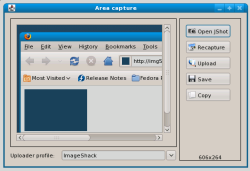
JShotトレイアプレットをダブルクリックするか、コンテキストメニューの[Select Region]を選択すると、画面上の領域を矩形で囲むことができる。すると取得したスクリーンショットに対する処理を尋ねる、以下のようなウィンドウが表示される。[Open JShot]ボタンは、そのスクリーンショットに対する画像エディタを起動する。[Upload]ボタンは、ウィンドウ下端の[Uploader profile(アップロードプロフィール)]に基づいてそのスクリーンショットを送信する。デフォルトでは、画像ホスティングサイトImageShackを使用するように設定されており、ユーザアカウントやパスワードを設定することなくアップロードが可能である。
JShotトレイアプレットのコンテキストメニューの[Upload Region]を使用すれば、[Select Region]よりもさらに1ステップ短縮できる。画面を矩形選択すると、すぐにアップロードし、アップロード完了時には、ウェブアクセス可能なリンクを含むウィンドウが表示される。このリンクを誰かに送信したり、[Open]ボタンをクリックしてウェブブラウザで画像を確認したりすることができる。キャプチャ操作を開始し、領域を選択すると、アップロードしたスクリーンショットへのリンクが得られるというこの一連の処理からは、もはや省くことのできる無駄なステップは1つもない。
設定を変更するには、JShot画像エディタを起動し、[Edit]メニューからConfigウィザードを選択する。JShotトレイアプレットのコンテキストメニューからはこのウィザードを起動することはできない。Configウィザードでは、使用ウェブブラウザや外部の画像編集アプリケーション(デフォルトはGIMP)を設定し、JShotが画像をアップロードする場所と、そのサーバとの認証方法を指定するアップロードプロフィールを設定することができる。JShotトレイアプレットのコンテキストメニューには、[Upload Region]を選択した場合に使用するアップロードプロフィールを選択するためのサブメニューがあるので、スクリーンショット毎に送信先を選択する必要はない。
スクリーンショットをJShotエディタに送信する場合は、編集後、[Picture] → [Upload picture]を選択して、編集したスクリーンショットをウェブに送信することができる。この操作はいささかわかりにくく感じた。[File]メニューに「Save to Web(ウェブに保存)」や「Upload image(画像のアップロード)」といったオプションがあるのではないかと思ってしまったからである。
JShotアプレットにより、画面の領域を簡単に選択し、その画像をアップロードし、そのスクリーンショットへのウェブアクセス可能なリンクを得ることができる。JShotは、スクリーンショットをテンポラリファイルに保存して、キャプチャとアップロードには別のツールを使うといった手間を省いてくれる。JShotのインストール時に自動的に設定されるImageShackプロフィールを使用すれば、ユーザ名やパスワードを設定することなく、スクリーンショットの共有が可能となる。
Ben Martin 10年以上にわたってファイルシステムを研究。博士課程を修了し、現在、libferris、ファイルシステム、検索ソリューションを中心にコンサルティングをしている。

