


Firefoxで簡単にTwitterを表示・更新できる「TwitterFox」拡張
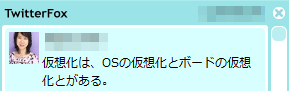
Twitterはミニブログとも言われ、140文字までの短いメッセージを書いたり、他のユーザーのメッセージを読んだりできるWebサービスである。その気軽さと、“つぶやき”と呼ばれるメッセージを通じて、面白いニュースや話題が見られるということで、数多くのユーザーに利用されている。Twitterを使いこなすための様々なツールが作られていて、あらゆるシーンで使えるようになっているのも魅力の一つ。携帯電話からの投稿も可能なことから、マスメディアよりも早く情報を知ることもできるくらいなのだ。
しかし、外部ツールを利用せずに、ブラウザからTwitterを使う場合はどうだろうか。Twitterのページを開いて更新するのは、気軽に更新できるというTwitterの特徴からすると、いくぶん面倒のような気がしてしまう。そこで紹介したいのが、Twitterを簡単に利用できるようにする「 TwitterFox 」というFirefoxアドオンだ。
インストールするには、FirefoxアドオンサイトのTwitterFoxのページから「Firefoxへインストール」をクリックし、確認ダイアログが表示されたら「今すぐインストール」ボタンをクリック、最後に指示に従ってFirefoxを再起動すればいい。これで、Firefoxを使用している時に、いつでもTwitterを更新し、チェックすることができるようになるのだ。また、フォローしているユーザーが更新した際にも通知してくれるので、新しい情報も見逃さずにすむかもしれない。
再起動時には例によって、「新しいアドオンを1個インストールしました」というメッセージが表示された「アドオン」ダイアログが表示されているはずだ。普通はすぐ閉じても問題ないが、「TwitterFox」の場合は、ここで「設定」をクリックしよう。「TwitterFoxの設定」ダイアログ(図1)が表示されたら、まず、Twitterのアカウントの設定をする必要がある。なお、まだTwitterアカウントを持っていない場合は、Twitterのサイトトップでアカウント登録しておこう。
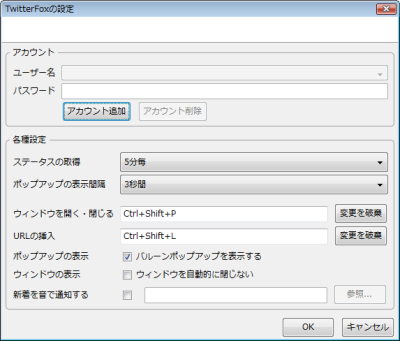
「アカウント追加」をクリックすると、「新しいアカウントの情報を入力してください」というダイアログが出てくるので、Twitterのユーザー名とパスワードを入力して、「OK」をクリックする。このアカウントは複数登録して切り替えることが可能だ。
これで利用しはじめてもいいが、ほかの設定も見直してみよう。「ステータスの取得」では、何分ごとにTwitterの情報を更新するのかを、3分、5分、10分、15分、30分毎から選択して設定する。「ポップアップの表示間隔」は、新着メッセージがあった際に表示されるポップアップの表示時間だ。これは、3秒間、5秒間、7秒間、10秒間の中から選択できる。これにより、Firefoxでまったく関係のないページを閲覧している最中でも、新着メッセージを見逃さずに確認できるというわけだ。
新着メッセージのポップアップ表示に関しては、「バルーンポップアップを表示する」にチェックが入っていることで行われている。もし、ポップアップが目障りに感じるなら、チェックを外すとよいだろう。なお、新着があった際にサウンドを設定することも可能だ。設定が終わったら、「OK」をクリックしよう。
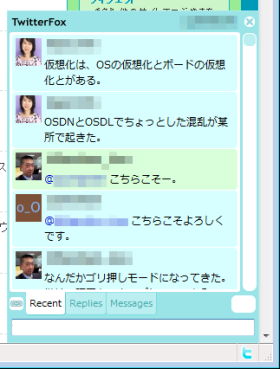
さて、TwitterFoxをインストールすると、Firefoxの右下に「t」アイコンが表示される(カタカナの「ヒ」にも見えなくもない)。このアイコンを左クリックしてみよう。するとポップアップでTwitterFoxのボックスが表示される(図2)。
右上に表示されているのがTwitterのアカウントで、複数登録した場合は、ここからアカウントを切り替えることができる。その下にメッセージが表示されている。ここで、一番下の発言エリアに文字を入力して、Enterキーを押すと、メッセージがTwitterに書き込まれる。メッセージを入力した後に「投稿する」ボタンをクリックする必要がなく、一瞬で更新できるのは素晴らしい。また、発言エリアの右上には、書き込める残りの文字数も表示されるのは親切だ。
また、フォローしているユーザーのメッセージに返事を書きたい場合は、そのメッセージの右上の矢印アイコンをクリックする。すると、発言エリアに「@相手のユーザー名」が表示されるので、そのまま書き込むすることで、相手への返事としてメッセージが書き込まれる。フォローしている数が多い時など、自分への返事を見落とす可能性もあるが、発言エリアの真上にある「Replies」タブを開くと、自分への返事を確認することができるので便利だ。また、「Messages」タブでは、ダイレクトメッセージも確認できる。
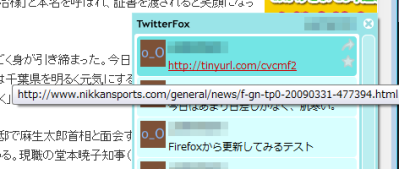
特定のWebページのURLを書き込みたい場合は、そのページを開いた状態で、「Recent」タブの左にあるアイコンをクリックすると、現在開いているページのURLが、発言エリアに書き込まれる。ここではURLが普通に表示されるが、書き込んだ後は注意が必要だ。Twitterでは文字数を縮めるために、URLを短縮するサービス「TinyURL」によって、書き込まれたURLが「http://tinyurl.com/~」のように表示される。つまり、開くまでは実際のURLが分からない。しかしTwitterFoxでは、URLの上にマウスカーソルを合わせることで、短縮されていない実際のURLを確認することが可能となっている(図3)。
なお、アクティブユーザーをフォローしているにもかかわらず、TwitterFoxが更新されない場合、Twitter自体がサーバーダウンしている場合もある。TwitterのWebサイトを確認しよう。また、TwitterのWebサイトが稼働していても、TwitterFoxなど外部アプリケーションで利用するサーバーがダウンしている場合もあるので、その場合はしばらく様子を見るといい。

