


「Personas for Firefox」拡張で、Firefoxのスキンを気軽に着せ替える
Firefoxを使っていて、ブラウザの外観を変えてみたいと思ったことはないだろうか。Firefoxのアドオンには、拡張機能やプラグインのほかにテーマというものがあり、自分の好みに合わせて外観を変えることができる。このテーマ機能を利用すると、ツールバーボタンのみならず、全体の見た目や雰囲気をガラッと変えることができるのだ。だがFirefoxのテーマには、意外と面倒くさい点が多い。それは、自分好みのテーマを探す労力と、インストールといった手順だ。たとえば良さそうなテーマを見つけても、インストールして再起動といった手順を踏まなければ利用できない。それだけならともかく、インストール済みのテーマに変更する場合も再起動が必要になる。そのため、その時々の気分に応じて気軽に切り替えてみる、というのもしづらいのだ。もちろん、テーマを自作するのも簡単ではない。
そこで登場するアドオンが、「 Personas for Firefox 」という拡張機能である。これを使うことにより、Firefoxの外観を手軽かつ簡単にカスタマイズすることができるようになるのだ。このPersonas for Firefoxに対応するスキンは“ペルソナ”と呼ばれるものであり、Firefoxの“テーマ”とは異なる。ペルソナは、ツールバーやステータスバーの背景画像とメニューやボタンの文字色を組み合わせたものであり、ボタンやタブなどの見栄えをカスタマイズすることができないなどテーマよりも制限がきつい。とはいっても、Firefoxを再起動することなくスキンを適用させることができる手軽さは、何物にも代えがたいものがある。
さっそくインストールしてみよう。ほかのアドオン同様に、FirefoxアドオンサイトのPersonas for Firefoxのページから「Firefoxへインストール」をクリックして、確認ダイアログが表示されたら「今すぐインストール」ボタンをクリックする。インストールが終了したら、指示に従ってFirefoxを再起動すればいい。

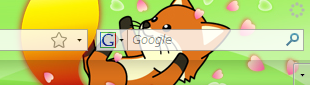
インストールが終わると、すでにペルソナによって外観が変わり、ステータスバーの左端にキツネのアイコンが追加されているはずだ(図1)。使い方は簡単だ。ステータスバー上のアイコンをクリックするか、メニューから「ツール」→「Personas for Firefox」を選択してサブメニューを開き、好みのペルソナを選択すればいい(図2)。
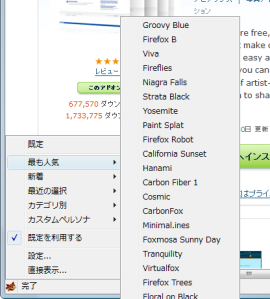
メニューは、「最も人気」「新着」「最近の選択」「カテゴリ別」「既定を利用する」「設定」「直接表示」に分かれている。なお、メニューの一番上に表示されているのは、現在適用されているペルソナの名前だ。
「最も人気」は、読んで字の如く、人気があるペルソナだ。ここからセレクトすれば、無難なものが選べるだろう。「新着」からは、最近登録されたペルソナを選ぶことができる。「カテゴリ別」からは、「Abstract」「Causes」「Fashion」「Firefox」「Foxkeh」「Music」「Nature」「Other」「Scenery」「Seasonal」「Solid」「Sports」「Websites」という分類から、ペルソナを選択可能だ。例えば、「Foxkeh」からは、フォクすけをあしらった季節ごとの可愛らしいペルソナがセレクトできる。このメニューの素晴らしいところは、ペルソナにマウスカーソルを合わせるだけでそれを適用した際の様子がブラウザウィンドウでプレビューできるところだ。1つ試すごとにメニューを開いて選び直す必要がないので、好みに合うペルソナを見つけやすい。
さて、メニューの「最近の選択」には、最近選択したペルソナが記憶されているので、前に設定したものに戻したいけども、どこにあったか忘れてしまったなどという場合に便利だ。なお、いったんPersonas for Firefoxを無効化したり削除したりしてから再び入れ直した場合は、現在適用されているペルソナの名前の部分に、最後に設定した名前が残っている場合があるが適用されているわけではない。再び同じペルソナにしたい場合は「最近の選択」から、設定し直すと楽だ。「既定を利用する」にすれば、Firefoxデフォルトのスキンになる。いわばリセットのようなものだと思えばいい。
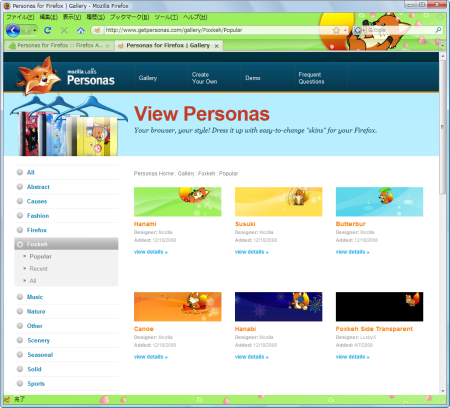
そしてメニューから「直接表示」を選択すると、Personas for Firefoxのギャラリーページが新しいタブで開く(図3)。ここからは、名前だけではなく、実際にペルソナを画像で確認しながら選択することができる。Webサイト自体は英語だが、見た目で分かる上に、画像にマウスカーソルを合わせるだけで試すことができ、気に入ったらそのまま画像をクリックすればすぐに適用されるので、まったく問題ないはずだ。
またメニューの「設定」から、「ペルソナ設定」ダイアログを開いて、カスタマイズをすることができる。「メニューから選択する時にプレビューを表示する」にチェックが入っていることで、ただペルソナにマウスを合わせただけで、確認することができるようになっている。
また「メニューにカスタムペルソナを表示する」にはチェックが入っていないが、ここにチェックを入れることで、ペルソナを自作することができる。ペルソナはヘッダーとフッターの画像素材を用意して、メニューなどのテキスト色を設定するだけで作れるぜひチャレンジしてみよう。作り方は以下のとおりだ。
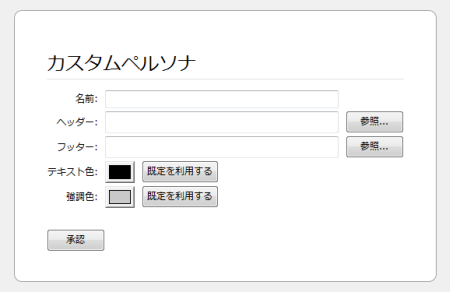
上記の項目をチェックするとメニューに、「カスタムペルソナ」が追加される。サブメニューに「適用」と「編集」の2項目があるが、初期段階では何も設定されていないので、まずは「編集」を選択しよう。すると、設定用の新しいタブが開く(図4)。ここではまず、適当な名前を入力する。そして、ヘッダーとフッターの画像を、「参照」をクリックしてファイル選択ダイアログから選択する。また、「テキスト色」と「強調色」はヘッダー/フッター画像に合わせて設定しよう。暗い色調の画像を指定した場合、テキスト色がデフォルトの黒のままだと視認性が悪くなってしまう。このページで指定した内容は、即座にブラウザウィンドウでプレビューされるので、問題がなければ「承認」ボタンをクリックする。すると、作成したペルソナが適用され、同時にメニューの「カスタムペルソナ」は、設定した名前に変更される。ここで設定しておけば、仮に、ほかのペルソナに変更した後でも、再び「カスタムペルソナ」を適用することで元に戻せるし、「編集」で名前や画像をクリアして「承認」することで初期状態に戻すことも可能だ。
なお、ペルソナとテーマは併用することも可能だが、ツールバー領域の背景画像はペルソナが優先されるので、テーマとの組み合わせによっては、ボタンなどが見えづらいこともある。注意して適用しよう。
Personas for FirefoxでFirefoxを自分の好み合わせてカスタマイズすれば、ネットサーフィンもより楽しくなるに違いない。

