


タブをツリーで表示する「ツリー型タブ」拡張
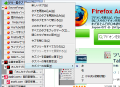
Firefoxのようなタブブラウザでは、ついついタブを開き過ぎてしまう場合がある。そうすると、タブがどこへ行ってしまったのか分からなくなってしまう……そういうケースに対応すべく、Firefoxには、タブ機能を拡張するためのアドオンが複数存在する。今回紹介する「ツリー型タブ」も、その1つだ。
「ツリー型タブ」をインストールすると、通常は上部に配列されるタブバーを上下左右のどこにでも配置できるようになるだけでなく、リンクから開かれたタブはツリー表示されるようになる。Windowsのエクスプローラのフォルダツリーのように、その名のごとく、ツリー状に表示してくれるわけだ。このツリー型表示というのが大きな特徴でもあるわけだが、タブの表示位置を設定可能というところも重要なポイントである。ディスプレイが横長になっているネットブックなどの場合、タブが上部に表示されるよりも、左右に表示されたほうが画面が有効に使えて、便利に違いないからだ。
「ツリー型タブ」のよさを実感するためには、とにかく使ってみるしかない。
「ツリー型タブ」のインストールと利用方法
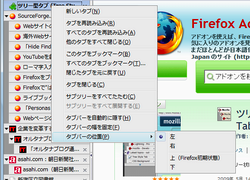
インストールするには、Firefoxアドオンサイトの「ツリー型タブ」のページから「Firefoxへインストール」をクリックする。確認ダイアログが表示されたら「今すぐインストール」ボタンをクリックして、指示に従ってFirefoxを再起動しよう。すると、複数のタブを開いていた場合、左サイドにタブが表示されるようになったはずだ。
タブ上で右クリックすれば、タブに関するサブメニューが表示される(図1)。例えば、「タブバーの位置」を選ぶと、「左」「右」「上(Firefoxの初期状態)」「下」の4つから選べるようになっていて、選択するとすぐにタブバーが移動するので、便利だ。
なお、右クリックメニューに表示される項目のうち、「ツリー型タブ」で追加されるものに関しては、自由にカスタマイズできる。例えば、「このサブツリーを閉じる」や「サブツリーをすべて展開する」などといった「サブツリー」に関する項目などを、不要と感じたら外すことができるのだ。
「ツリー型タブ」のオプション設定
オプション設定は、「ツール」→「アドオン」の「拡張機能」タブ→「ツリー型タブ」の「設定」ボタンをクリックして開く。
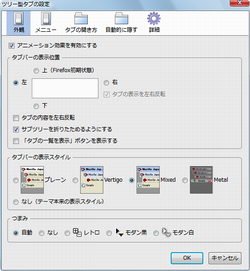
「外観」タブ
「外観」タブでは見た目の設定を行う(図2)。タブバーの表示位置や、サブツリーの折り畳み、タブバーの表示スタイルなどをカスタマイズ可能だ。
「メニュー」タブ
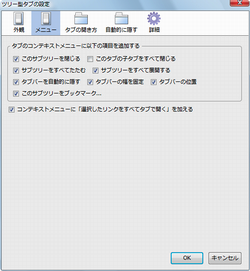
「メニュー」タブでは、タブの右クリックメニューに表示される項目を設定する(図3)。デフォルトでは、「このタブの子タブをすべて閉じる」以外はチェックが入った状態になっている。また、この他に「コンテキストメニューに「選択したリンクをすべてタブで開く」を加える」という項目もあって、デフォルトでチェックが入っている。
「タブの開き方」タブ
「タブの開き方」タブでは、さらに「場合に応じてタブを開く」タブと「ウィンドウの代わりにタブを開く」タブという、子タブが用意されている。
「場合に応じてタブを開く」タブ
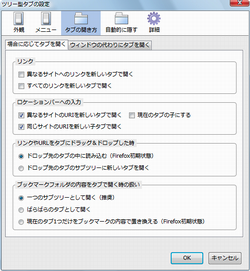
「場合に応じてタブを開く」タブは、「リンク」「ロケーションバーへの入力」「リンクやURLをタブにドラッグ&ドロップした時」「ブックマークフォルダの内容をタブで開く時の扱い」という項目に分かれており、それぞれのケース別に設定できるようになっている(図4)。なお、デフォルトでチェックされているのは、「異なるサイトのURIを新しいタブで開く」「同じサイトのURIを新しい子タブで開く」「ドロップ先のタブの中に読み込む(Firefox初期状態)」「一つのサブツリーとして開く(推奨)」だ。この他には、「異なるサイトへのリンクを新しいタブで開く」「すべてのリンクを新しいタブで開く」「現在のタブの子にする」などにチェックすることが可能となっている。
「ウィンドウの代わりにタブを開く」
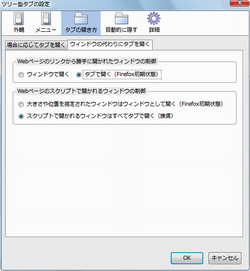
「ウィンドウの代わりにタブを開く」タブは、「Webページのリンクから勝手に開かれたウィンドウの制御」と「Webページのスクリプトで開かれるウィンドウの制御」の設定となっている(図5)。前者は「タブで開く(Firefox初期状態)」、後者は「スクリプトで開かれるウィンドウはすべてタブで開く(推奨)」にチェックが入っている。しかし後者の場合、仮に大きさが指定されたウィンドウをタブで開いた場合、ウィンドウがその大きさに変えられてしまうため、それを防ぐためには「大きさや一を指定されたウィンドウはウィンドウとして開く(Firefox初期状態)」に変更することをオススメする。ただし、タブのツリー表示といった特性は、この場合のみなくなってしまうのは注意が必要だ。
「自動的に隠す」タブ
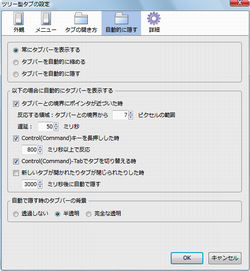
「自動的に隠す」タブでは、より広く画面を使うために、タブバーを自動で隠すかどうかの設定ができる(図6)。デフォルトでは「常にタブバーを表示する」になっているが、「タブバーを自動的に縮める」「タブバーを自動的に隠す」へ変更することができるのだ。また、タブバーを隠した時の動作として、「以下の場合に自動的にタブバーを表示する」という設定も合わせておこなう。「自動で隠す時のタブバーの背景」は、デフォルトで「半透明」になっているが、「透過しない」「完全な透明」に変えることも可能だ。
「詳細」タブ
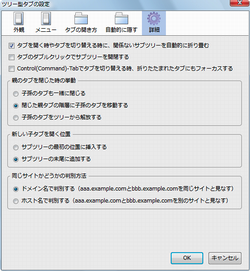
「詳細」タブでは、その他の細かい設定となる(図7)。デフォルトでは「タブを開く時やタブを切り替える時に、関係ないサブツリーを自動的に折り畳む」にチェックが入っており、「タブのダブルクリックでサブツリーを開閉する」「Control(Command)-Tabでタブを切り替える時、折りたたまれたタブにもフォーカスする」にはチェックが入っていない。この他に「親のタブを閉じた時の挙動」「新しい子タブを開く位置」「同じサイトかどうかの判別方法」をチェックで選べるようになっている。デフォルトでは前者から、「閉じた親タブの階層に子孫のタブを移動する」「サブツリーの末尾に追加する」「ドメイン名で判別する」に、それぞれチェックが入った状態になっている。
タブを20個、30個などと大量に開いてしまう人には、間違いなく必須のアドオンとなるだろう。特に、タブをツリー表示することによって、ただ漠然と並んでいたタブがスッキリするだけでなく、タブから開かれたリンクということがハッキリ分かるのは素晴らしい。冒頭でも述べたように、最近流行のネットブックユーザーにも必携と言えるだろう。
