


テキストフォームへ定型文を入力する「MyWords」拡張
ブログのエントリーやコメント、掲示板、Webメールなど、Firefoxのテキストフォーム上で文章を書く機会は意外に多いが、特にWebメールなどでは、定型的な文章を毎回入力するケースも少なくないだろう。Firefoxのテキストフォームに定型文を入力する場合に有用なFirefox拡張が今回紹介する「MyWords」だ。
MyWordsはテキストフォームへの文章入力を補助する拡張機能で、あらかじめ登録しておいた語句や文章といった文字列をテキストフォームへ自動入力するものである。文字列の登録や入力といった操作はショートカットメニューから簡単に行え、また登録文字列のインポート/エクスポートといった機能も備えている。
MyWordsのインストールと設定
MyWordsのインストールは、FirefoxアドオンサイトのMyWordsページから行える。「Firefoxへインストール」ボタンをクリックすると確認ダイアログが表示されるので、「今すぐインストール」ボタンをクリックしよう。インストール終了後は、指示に従ってFirefoxを再起動するだけだ。
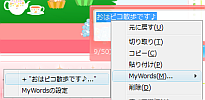
MyWordsをインストールすると、文字列を選択して右クリックするか、テキストフォーム上で右クリックした時のショートカットメニュー項目に「MyWords」が追加され、このメニューから登録した文字列を呼び出せるようになる。
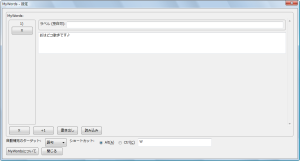
文字列を登録するには、「MyWords」メニューから「MyWordsの設定」を選択して設定ダイアログを表示する(図1)。まず、「+1」ボタンをクリックすると登録フォームが追加されるので、そこにラベルと登録したい文字列を入力する(図2、3)。ラベルはショートカットメニュー項目として表示されるもので、空白にした場合はテキストフォームに入力したものが表示される。長い文章を登録した場合は途中までが表示されるようになっているので問題ないが、分かりやすいラベルを設定したほうが分かりやすいだろう。
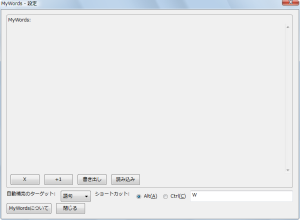
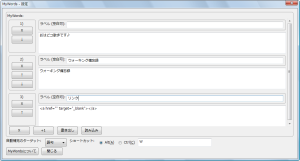
もし登録した文字列を削除したい場合は、フォーム横に表示される「X」ボタンをクリックすればよい。上下の矢印ボタンを使って順序を入れ換えることができる。
また、そテキストフォームに入力している文章や、表示しているWebページ上に表示されている文章をそのまま登録することもできる。登録したい文字列を選択して右クリックし、ショートカットメニューの「MyWords」項目を選択して選択した文字列の先頭に「+」が付いた項目を選択するだけだ(図4)。これで、MyWordsに選択した文字列が登録される。
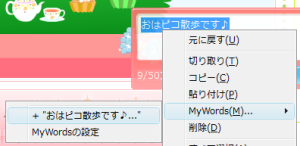
MyWordsからテキストフォームに定型文を入力するには、ショートカットメニューからMyWordsを選択し、サブメニューから入力したい定型句のラベルを選択する。すると、テキストフォームに定型句が入力される。
ショートカットキーも利用可能
MyWordsではショートカットキーを利用することもできる。デフォルトでは「Alt+W」が設定されているが、ユーザーの好みに応じて変更可能だ。このショートカットキーを入力すると、最後に使った定型文がフォームに貼り付けられる。複数のフォームに同じような文章を入力する場合などに便利だろう。
なお、ショートカットキーを使って定型文を表示させた直後に、再び同じショートカットキーを入力使うと、次の候補が表示されるので、ショートカットメニューを使わずとも、候補を選択することもできる。
また、MyWordsには自動補完機能も備わっている。これは、登録した定型文の最初の一文字もしくは数文字を入力した段階でショートカットキーを使用すると、それに続く候補を表示してくれるというものだ。例えば、「ウォーキング」という言葉があった場合、まずは「ウ」を確定して、ショートカットキーを入力すると、登録されていた「ウォーキング」が貼り付けられる。
MyWordsに登録できる文字列の数には制限はなく、また順序を入れ換えることで使いやすいようにカスタマイズできるので、よく使う語句や文章などがあればどんどん登録するといいだろう。また、登録した定型文は、XML形式でのエクスポートやインポートが可能だ。いざという時のためにバックアップを取っておいたり、異なるPCに設定をコピーしたい場合などに便利である。
MyWordsは簡単に使える拡張機能ながら、実にいろいろな使い方が用意されている。ちょっとした単語から、長文にいたるまで、ブログのエントリー、コメント、掲示板への書き込みなど、Webのテキストフォームへ書き込む定型文がある人にはおすすめしたい拡張機能である。

