


オープンソースソフトウェアで強化するWindowsデスクトップ(1):システムカスタマイズ/メンテナンスツール
「オープンソースソフトウェア」というと、Linux/UNIXの世界が中心というイメージがあるかもしれない。しかし、現在ではWindows向けのオープンソースソフトウェアも多数公開されている。その中から、今回は有用なWindows向けのシステムカスタマイズツールやメンテナンスツールを10本、紹介しよう。
■Windowsシステム全般のカスタマイズツール「窓の足 7」
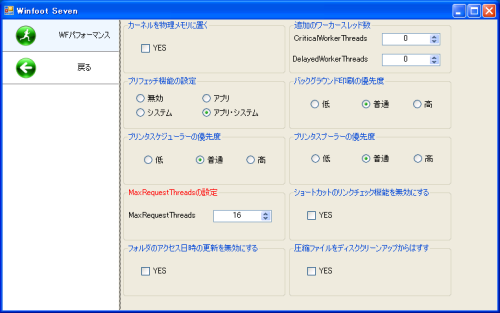
Windowsのカスタマイズを行うソフトウェア。同種のソフトウェアとしては「窓の手」や「Tweak UI」などが有名だが、窓の足 7はより効果の高いものを集めているとのこと。また、プラグイン方式で窓の足自体の機能を拡張することも可能だ。なお、動作には.NET Framework 3.0以上が必要で、動作環境はWindows XPおよびVista。Windows 7には現時点では未対応なので注意してほしい(ダウンロードページ)。
インストール方法
インストーラ(setup.exe)をダウンロードして実行する。なお、インストール不要で利用できるZIP圧縮版も用意されている。
■超高機能なタスク/サービスマネージャ「Process Hacker」
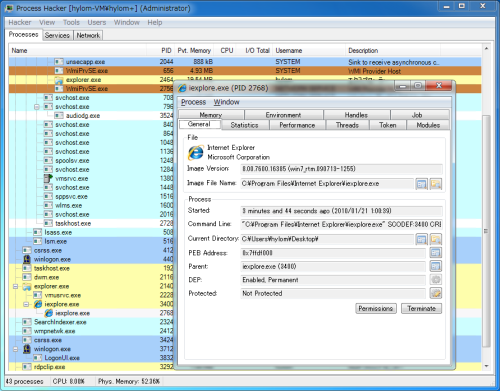
実行しているプロセスやサービス、ネットワークの利用状況といったシステムの状況を詳しく確認できる高機能タスクマネージャ。実行しているプロセスやサービスを一覧表示できるだけでなく、それぞれのプロセスがどのプロセスから呼び出されたのか、といった情報や、各プロセス/サービスごとにCPUやI/O、ネットワークといったリソースの利用状況を確認できたり、ルートキットなどによりシステムから隠されたプロセスを検出する機能もある。
インストール方法
インストーラ(processhacker-1.10-setup.exe)をダウンロードして実行する。インストール不要のZIP版(processhacker-1.10-bin.zip)もあり。
■指定したドライブを非表示にする「NoDrives Manager」
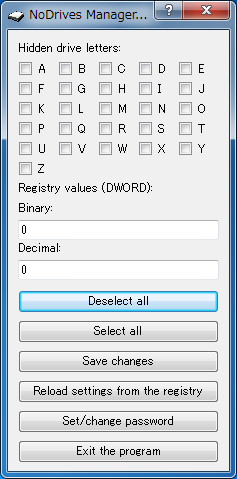
指定したドライブを非表示にするツール。通常、PCに接続しているハードディスク等はマイコンピュータ(Windows 7では「コンピューター」)に一覧表示されるが、NoDrives Managerを利用することで、指定したドライブをこの一覧に表示させないようにできる。非表示にされたドライブはアクセス不能になるわけではなく、エクスプローラのアドレスバーにパスを入力したり、あらかじめショートカットを作成しておくことでアクセスが可能だ。多くのドライブを接続している場合や、特定のドライブを隠したい場合などに重宝する。
インストール方法
インストーラ(nodrvman-1.2.0-setup.exe)をダウンロードして実行する。インストール不要のportable版(nodrvman-1.2.0-portable.zip)もあり。
■自動起動するソフトウェアを管理する「Startup Manager」
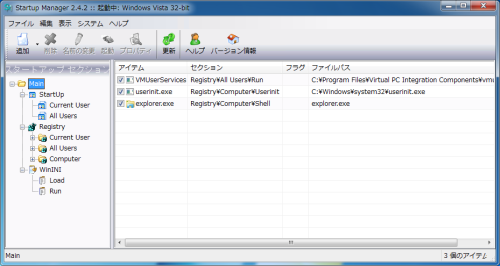
Windowsでは、ユーザーのログイン時やシステムの起動時にあらかじめ指定しておいたソフトウェアを自動的に起動する仕組みが備えられている。「Startup Manager」は、このようなソフトウェアの管理を行うツールだ。自動的に起動させるソフトウェアをリスト表示で確認できるほか、簡単な操作で自動起動のOn/Offを設定できる。ソフトウェアをスタートメニューの「スタートアップ」に登録しておくことで自動起動が可能というのはよく知られているが、Startup Managerではレジストリや「WIN.INI」といったファイルでの管理/設定も可能だ。
インストール方法
インストーラ(StM_setup242-re.exe)をダウンロードして実行する。インストール不要のportable版(StM_portable242-re.zip)もあり。
■エクスプローラにフォルダサイズの合計を表示可能にする「Folder Size for Windows」
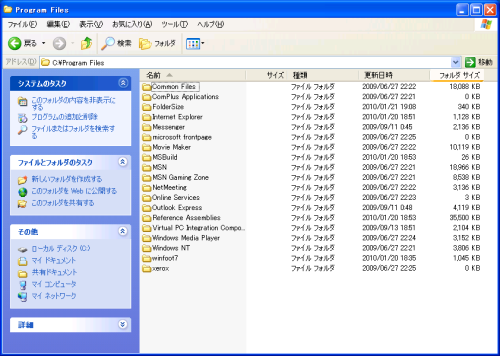
Windowsのエクスプローラに「フォルダ サイズ」というカラムを追加するソフトウェア。エクスプローラでは「詳細表示」を選択すると、ファイルサイズの一覧を確認できる。しかし、フォルダのサイズについては表示されず、フォルダ内の合計ファイルサイズを確認するにはプロパティを開く必要があった。Folder Size for Windowsをインストールすると、「詳細表示」の表示項目設定に「フォルダ サイズ」というものが追加され、これを有効にすることでフォルダのサイズも確認できるようになる。なお、Folder Size for WindowsはWIndows 2000/XPにのみ対応しており、Windows Vista/7では動作しないので注意してほしい。
インストール方法
インストーラ(FolderSize-2.4.msi)をダウンロードして実行する。64ビット版(FolderSize-x64-2.4.msi)もあり。
■柔軟かつ高速なデフラグツール「UltraDefrag」
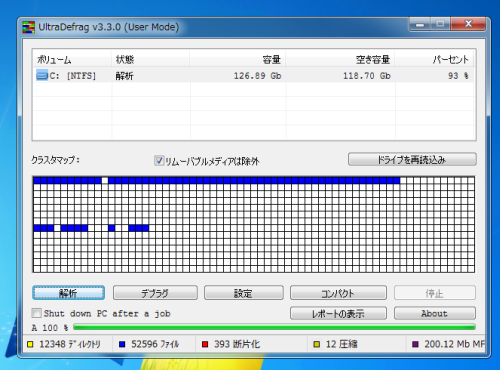
HDDの断片化を解消するデフラグソフトウェア。Windows標準のデフラグ機能と比べると、より柔軟かつ高機能が特徴で、またより高速であるとうたっている。通常はロックされてデフラグできないシステムファイル領域もデフラグ可能なブート時デフラグ機能やドライブの先頭にデータを移動してパフォーマンス向上を図る「コンパクト」機能、指定したファイルやフォルダのみを対象としたデフラグ、デフラグのスケジュール実行といった機能を備えている。
インストール方法
インストーラ(ultradefrag-3.3.0.bin.i386.exe)をダウンロードして実行する。インストール不要のポータブル版(ultradefrag-portable-3.3.0.bin.zip)もあり。
■ショートカットキーのキーバインド変更ツール「のどか」
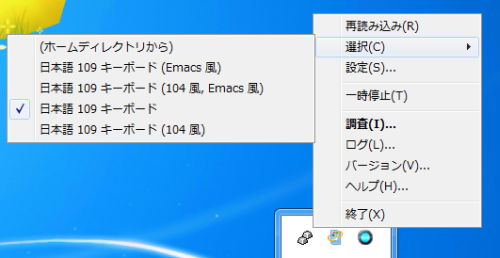
Windwosの各種ショートカットキーのキーバインドを変更するソフトウェア。同様のキーバインド変更ソフトウェア「窓使いの憂鬱」の派生版で、Windows Vista/7サポートなどが追加されている。なお、正式版は1800円のシェアウェアとなっているので注意したい(ダウンロードページ)。
インストール方法
配布ZIPファイル(nodoka-4.11a_sample_setup.zip)を展開後、インストーラを実行する。
■無償で使えるVista/7対応ショートカットキー変更ツール「Yet Another Mado tsukai no Yuutsu」
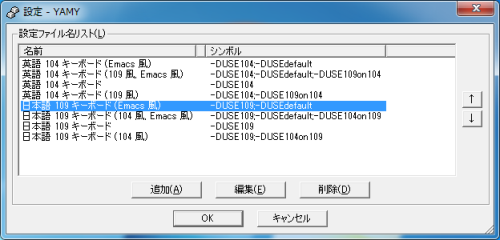
「のどか」と同じく、Windwosの各種ショートカットキーのキーバインドを変更するソフトウェア。こちらも「窓使いの憂鬱」の派生版となり、Windows Vista/7への対応も目指している、としており、筆者が試したところ、Windows 7環境でも問題なく利用できた。ドライバではなく、キーボードフックでキーの置き換えを実装しているため、専用のドライバやソフトウェアのインストールすることなしに、実行ファイルを起動するだけで利用できる。ただし、DirectInputを利用するゲームなど、一部のソフトウェアには対応しないようだ(ダウンロードページ)。
インストール方法
配布ZIPファイル(yamy-0.03.zip)を任意のファイルに展開する。
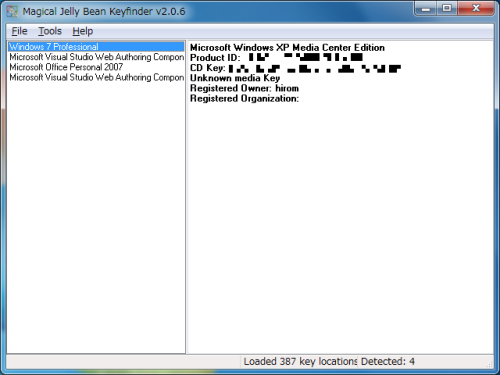
■WindowsやOfficeのシリアルキーを表示「Magical Jelly Bean Keyfinder」
WindowsやOffice、Visual StudioといったMicrosoft製ソフトウェアのプロダクトキーやCDキーをリスト表示するソフトウェア。これらの情報をまとめてテキストファイルに書き出す機能もある。WindowsやOfficeのライセンス管理などに便利だろう。
インストール方法
配布ZIPファイル(keyfinder.2.0.6.zip)を任意のファイルに展開する。
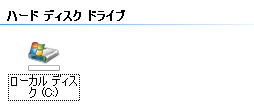
■Windows XPでもVista風のドライブアイコンを実現「Vista Drive Icon」
マイコンピュータ内に表示されるドライブアイコンの下に、そのドライブの空き容量を示すインジケータを表示させるツール。Windows Vista以降では標準で実装されている機能だが、Windows XP以前でも同様のものが利用できるようになる。
インストール方法
インストーラ(VistaDriveIcon_1.4_Setup.exe)をダウンロードして実行する。

