


多機能かつ手軽なPDF作成ツール「PDFCreator」 のインストールと使い方
取引先に資料を提示するときなど、ビジネスの現場では書類をPDF形式で出力する機会が意外に多い。PDFファイルの作成ソフトとして有名なものに「Adobe Acrobat」があるが、比較的高価なソフトであり、手軽にすべてのPCに導入する、というのは難しい。そこで利用したいのが今回紹介するフリーのPDF作成ツール「PDFCreator」だ。
PDFCreatorはWordやExcelなどのさまざまなソフトで編集したファイルをそのままPDF形式に変換できるツールだ。仮想プリンタとして動作するので、印刷機能のあるソフトで読み込める形式なら、どんなファイルでも種類を問わずに利用できる。
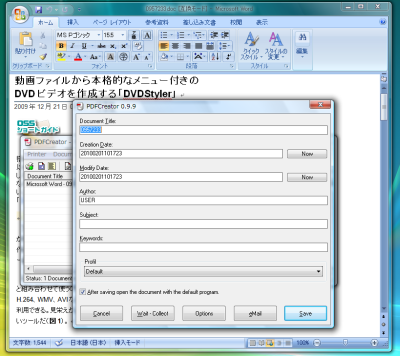
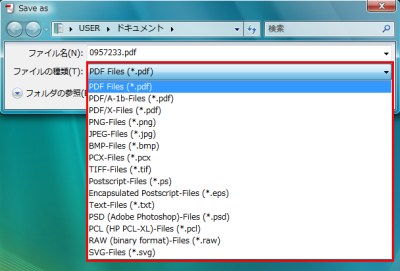
同種のツールはほかにもあるが、PDFCreatorは非常に多機能なのが特徴である。PDFファイル内へのフォント埋め込みに対応しているほか、画像圧縮形式の指定が可能で、そのほかセキュリティ面でも編集の禁止や閲覧のパスワード制限、暗号の強度などを細かく設定できる。また、PDFだけではなくPNG/JPEG/BMP/PCX/TIFF/PS/EPS/TXT/PSD/PCL/RAW/SVGといった形式への変換機能もあり、画像として保存しておきたいとか文章だけ抜き出したいという場合にも便利だ(図1)。
PDFCreatorのインストール
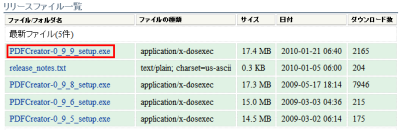
PDFCreatorはSourceForge.JPのダウンロードページから入手できる。公開されているファイルはインストーラ、リリースノート、言語ファイルだけなので迷うことはないだろう。なお、PDFCreatorの一部のバージョンには日本語の言語ファイルが付属しているが、適用すると設定画面や各種メッセージなど多数の箇所が文字化けするため、最新のバージョンを英語で使うことをお勧めしたい。原稿執筆時点で最新のバージョンは0.9.9だ(図2)。
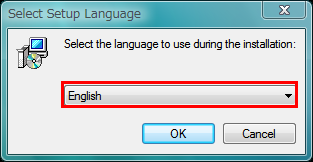
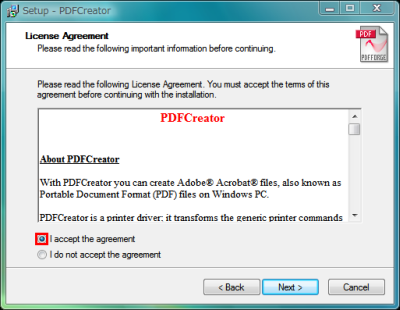
インストーラは一般的なウィザード形式である。言語の選択で「English」を選択した後、指示に従って「Next」をクリックしていけばよい(図3、4)。
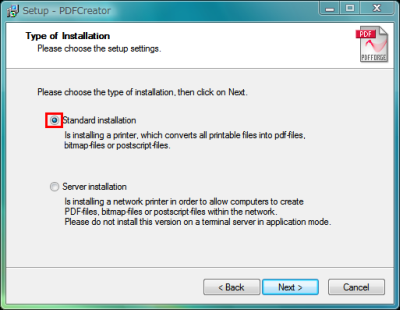
インストールタイプ設定画面では標準的なインストールとサーバ形式でのインストールを選択できる。サーバ形式にすると仮想プリンタをネットワークプリンタとして、LAN内のマシンからPDF作成ができるようになるが、通常は必要ないだろう(図5)。
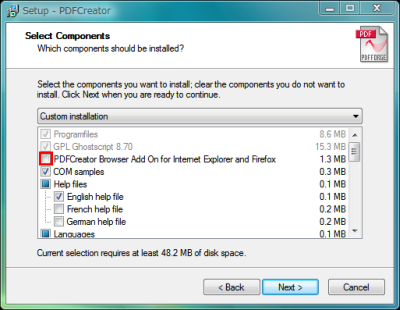
インストールを進めると「PDFCreator Browser Add On」の解説画面が表示される。IEおよびFirefoxの検索機能付きツールバーで、表示しているWebページを1クリックでPDFに変換できるが、PDFCreatorの動作には必要ないので、次の画面の「PDFCreator Browser Add On for Internet Explorer and Firefox」でチェックを外しておこう。インストールが終了するとPDFCreatorがプリンタとしてWindowsに登録される(図6、7)。

PDFCreatorの使い方
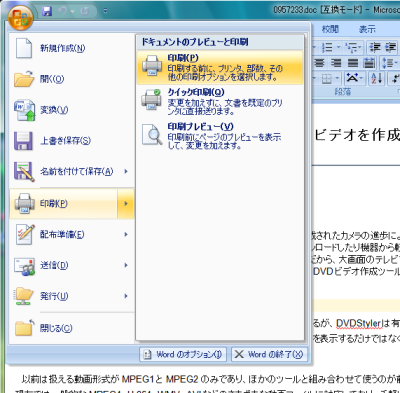
PDFCreatorでPDFファイルを作成するには、任意のソフトで変換したいファイルを開き、印刷ダイアログを表示する。プリンタの一覧から「PDFCreator」を選ぼう(図8、9)。
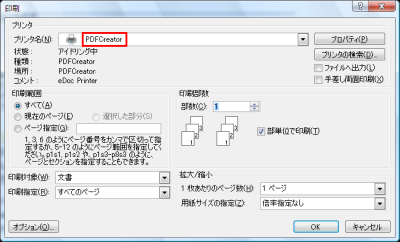
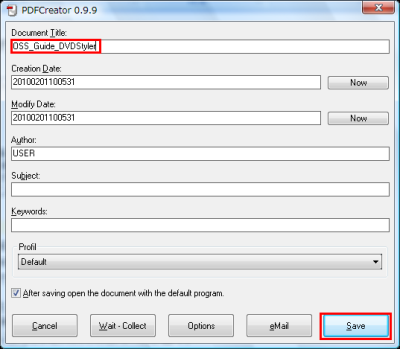
「OK」をクリックするとファイルが印刷される代わりにPDFCreatorのウインドウが表示される。「Document Title」にPDFファイルのタイトルを入力し「Save」をクリックしよう。このとき、タイトルに日本語が含まれていると保存できないという不具合があるので注意してほしい(図10)。
ファイル名と保存先を指定すると、PDFファイルが出力される。この際に「ファイルの種類」で「JPEG」や「PNG」を選ぶとPDF以外への変換が行える(図11)。
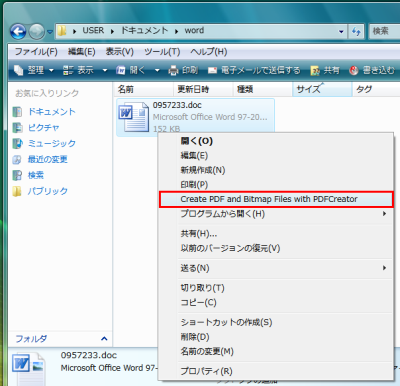
PDFCreatorはコンテキストメニューからファイルを手軽にPDF化することが可能だ。エクスプローラ上で変換したいファイルを右クリックし「Create PDF and Bitmap Files with PDFCreator」を選択すればよい(図12)。
PDFCreatorを一時的に「通常使うプリンタ」へ設定するという内容の確認画面が表示される。「OK」をクリックするとPDFタイトルの入力画面が表示され、即座にファイルを変換できる(図13)。

PDFCreatorの設定
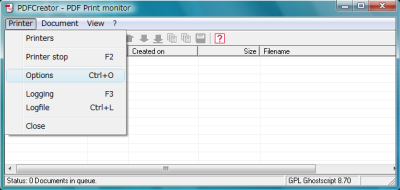
PDFCreatorは非常に豊富な設定項目を持つツールだ。ここではその一部を紹介する。設定を行うにはスタートメニューからPDFCreatorを起動しよう。ファイルの変換中はこの画面で進行状況を確認できる。メニューバーの「Printer」-「Options」を選択する(図14)。
「Auto-save」をクリックし「Use Auto-save」にチェックを入れると自動保存を設定できる。保存形式の指定やファイル名の入力などが自動で行われるようになるため変換に手間がかからなくなる(図15)。

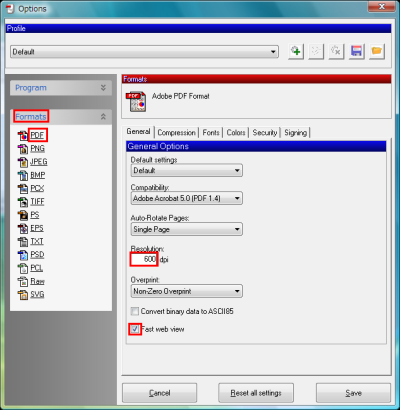
「Formats」をクリックしてメニューを展開し、ファイル形式の項目をクリックすると、画質など形式別の設定を行える。「PDF」をクリックし「General」タブを選ぶと「Resolution」で出力解像度を選択したり、「Compatibility」で互換性を選択できる。印刷用のPDFを作るなら解像度を1200dpiに、Web公開用のPDFなら「Fast web view」にチェックを入れるとよいだろう(図16)。
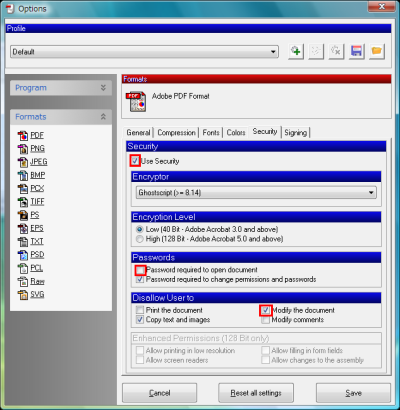
「Security」タブを選び「Use Security」にチェックを入れると、PDFにパスワード保護をかけられる。「Password required to open doccument」にチェックを入れると閲覧の制限、「Modify the document」にチェックを入れると編集を禁止できる。パスワードは変換時に設定可能だ(図17)。
今回紹介したツール:PDFCreator
- 作者:Philip Chinery,Frank Heindörfer
- 動作環境:Windows
- ライセンス:GPLv2
- ホームページ:http://www.pdfforge.org/
- ダウンロードページ:http://sourceforge.jp/projects/pdfcreator/

